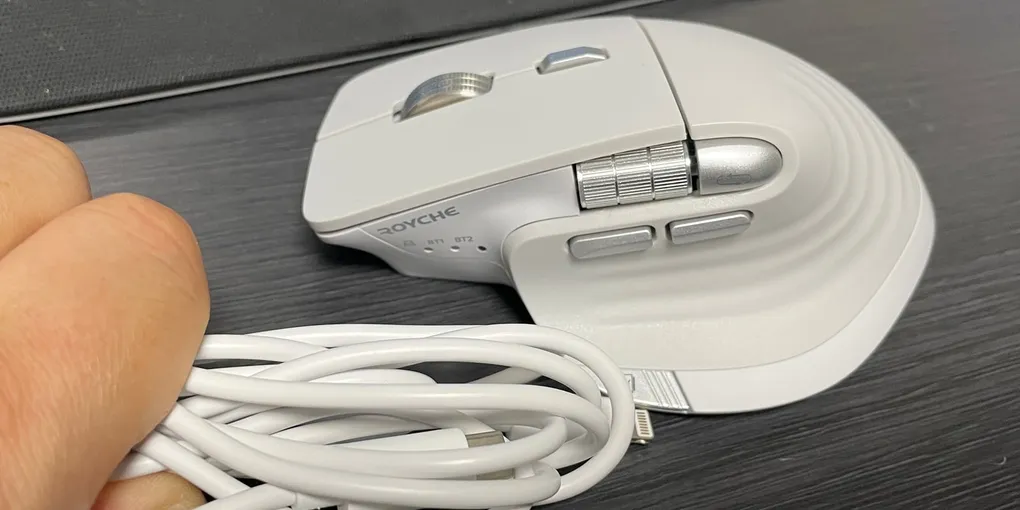
로이체 RX-900S 스마트 스크롤 마우스 개봉기 — 바닥에 Win·Mac1·Mac2 전환 버튼이 있다
마우스를 두 대 쓰는 사람은 알 겁니다. 데스크톱에 하나, 노트북에 하나. 책상을 옮길 때마다 마우스도 같이 옮기거나, 아니면 두 대를 다 사야 합니다.
여러 기기를 버튼 하나로 오가는 마우스가 이 문제를 풉니다. 로지텍 MX 시리즈가 그걸로 유명하고, 값도 그만큼 합니다.
이번에 본 건 국내 브랜드 쪽입니다. 로이체(ROYCHE) RX-900S 스마트 스크롤 마우스입니다. 썸휠도 있고 3채널 전환도 되는데, 특이하게 바닥에 Win / Mac1 / Mac2 전환 버튼이 따로 붙어 있습니다.
이 글은 상자와 본체에 인쇄된 표기를 확인한 개봉 기록입니다. 사진은 2025년 1월 27일에 찍었습니다. 장기 사용 결과나 클릭감 측정값은 아직 들어 있지 않습니다.
상자 — 앞뒤로 마우스 그림뿐
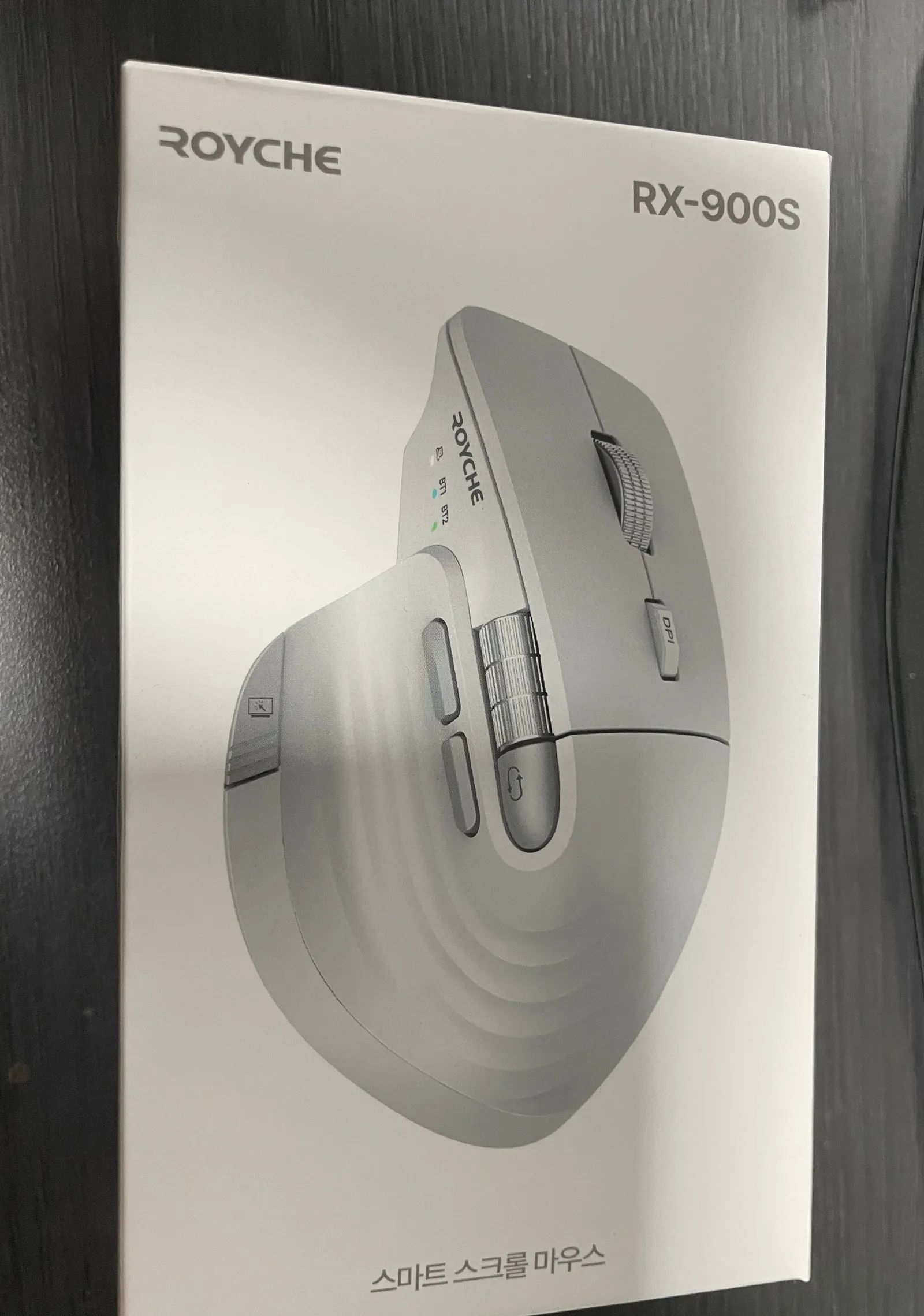
상자 앞면은 단순합니다.
- 왼쪽 위 ROYCHE
- 오른쪽 위 RX-900S
- 가운데 마우스 일러스트
- 아래 스마트 스크롤 마우스
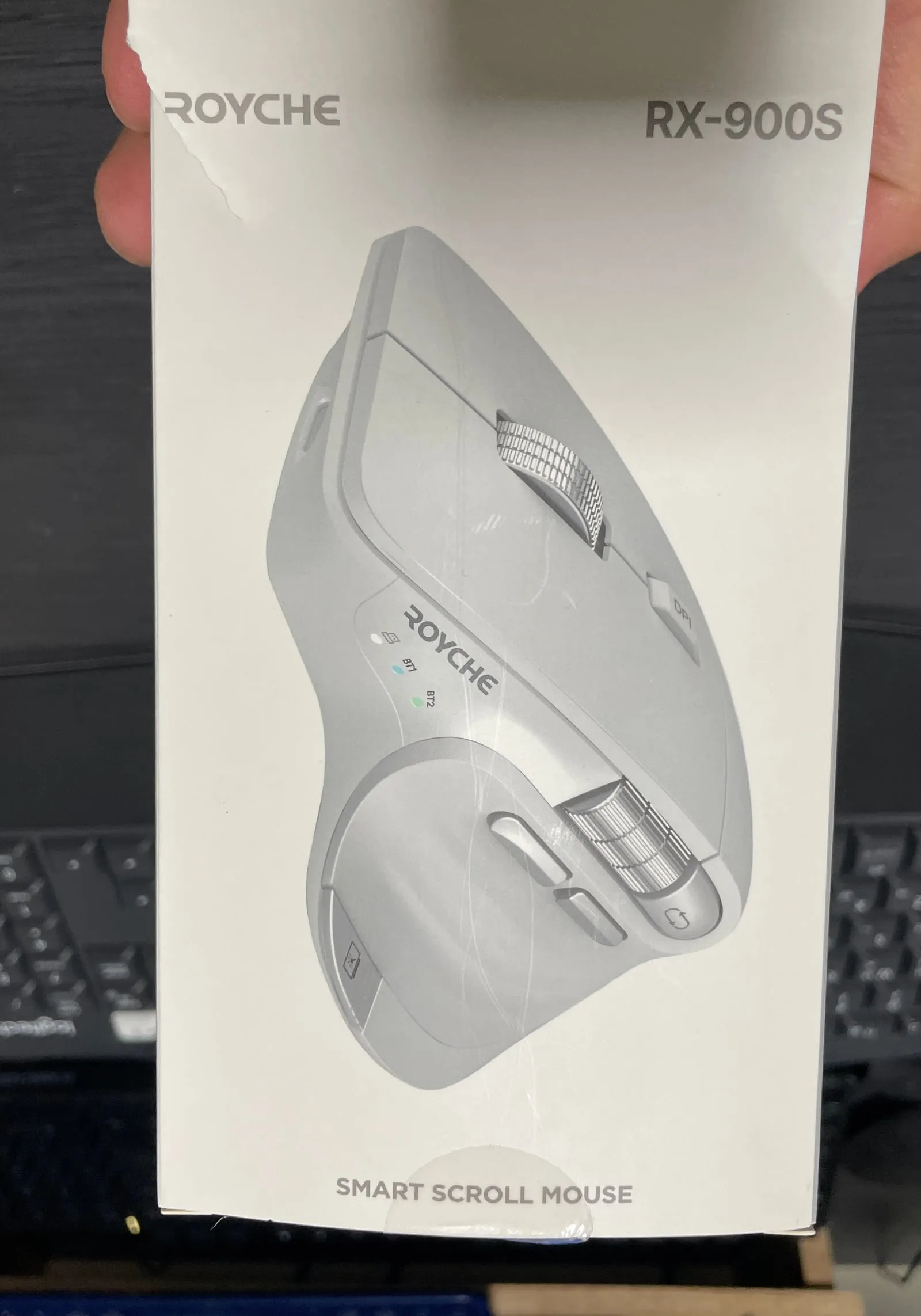
뒷면도 마우스 그림에 SMART SCROLL MOUSE 한 줄입니다.
여기서 먼저 짚고 갑니다. 상자에 스펙이 하나도 없습니다. DPI, 무게, 배터리 용량, 연속 사용 시간, 센서 종류 — 흔히 적혀 있는 숫자가 전부 빠져 있습니다. 이 글에 그런 숫자가 없는 이유도 그래서입니다. 확인하지 못한 값은 적지 않았습니다.
다만 일러스트는 정직합니다. 그림에 뒤쪽 LED 세 개, DPI 버튼, 엄지 쪽 큰 휠이 그대로 그려져 있고, 실물과 같습니다.
윗면 — 금속 스크롤 휠과 DPI 버튼
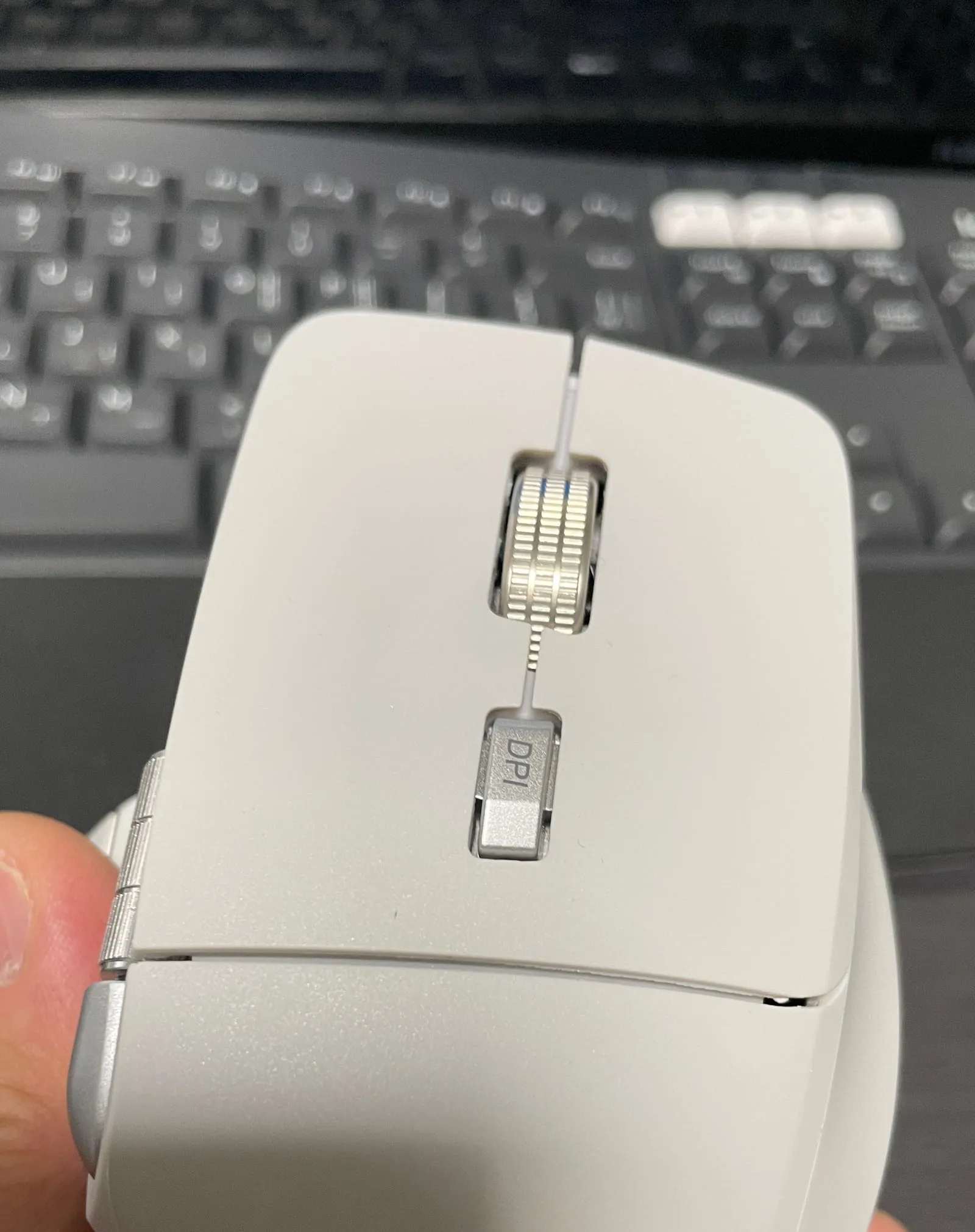
윗면에는 두 가지가 있습니다.
금속 스크롤 휠. 고무가 아니라 은색 금속에 톱니를 판 휠입니다. 손가락이 미끄러지지 않게 가로줄이 촘촘하게 들어가 있습니다. 좌우 클릭 버튼 사이에 깊게 박혀 있습니다.
DPI 버튼. 휠 바로 뒤에 DPI 라고 각인된 은색 버튼이 있습니다. 누를 때마다 커서 속도가
바뀌는 자리입니다. 몇 단계인지, 어느 값인지는 어디에도 적혀 있지 않습니다.
이 위치가 좋은 이유가 있습니다. DPI 버튼을 바닥에 둔 마우스가 많은데, 그러면 속도를 바꾸려고 마우스를 뒤집어야 합니다. 윗면에 있으면 쓰던 자세 그대로 검지로 누릅니다.
엄지 쪽 — 이 마우스의 본론
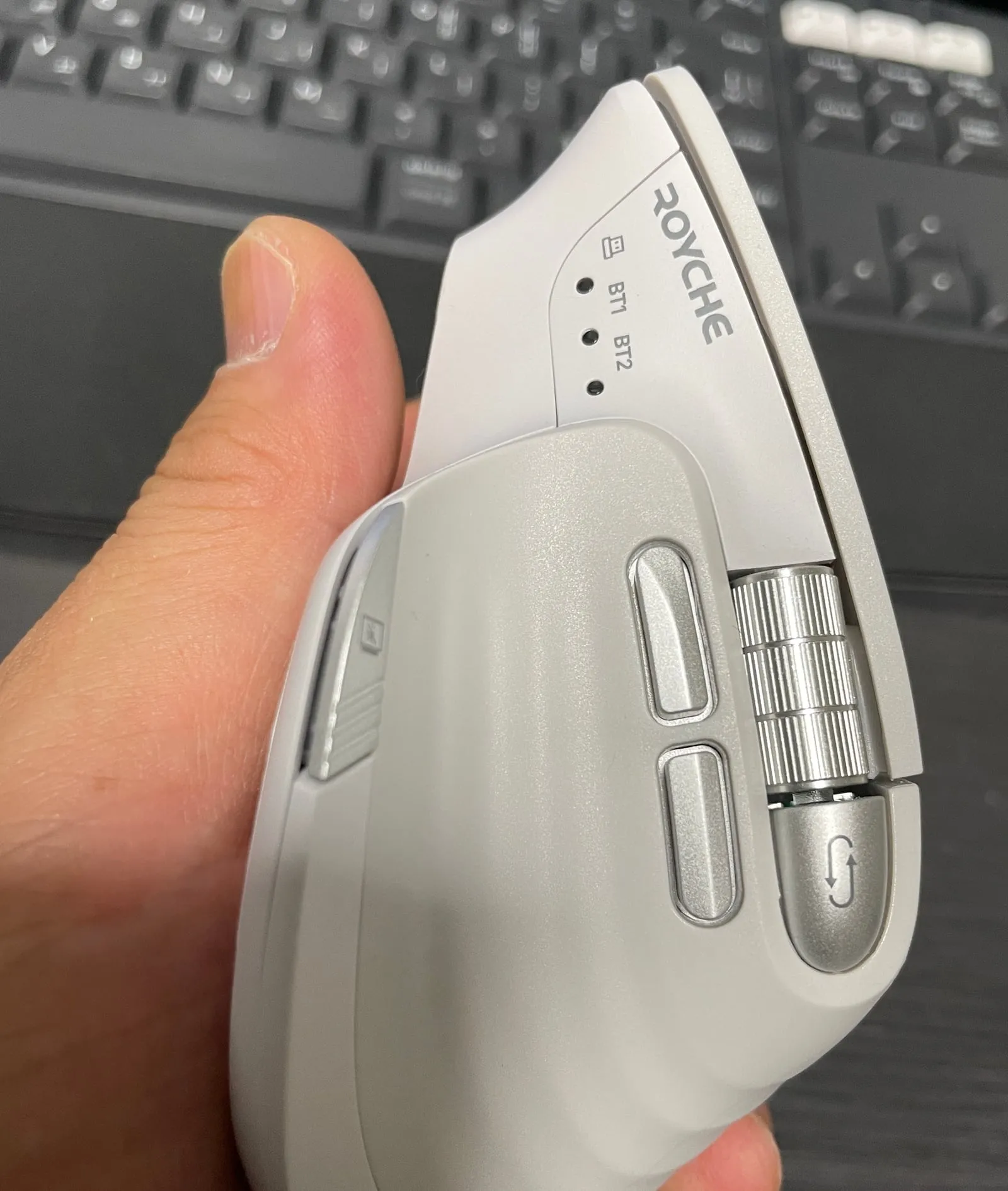
엄지가 닿는 면에 버튼이 몰려 있습니다. 위에서부터 봅니다.
| 위치 | 생김새 | 확인한 것 |
|---|---|---|
| 가장 뒤 | 은색 금속 썸휠 (세로로 선 큰 휠) | 톱니가 굵게 파여 있다 |
| 썸휠 아래 | ⤶ 곡선 화살표가 각인된 은색 버튼 | 바닥의 전환 버튼 옆에도 같은 아이콘이 있다 |
| 가운데 | 세로 버튼 두 개 | 흔한 앞으로·뒤로 자리 |
| 엄지 받침 | 작은 아이콘 버튼 | 각인이 작아 기능을 특정하지 못했다 |
썸휠이 핵심입니다. 세로로 선 휠을 엄지로 굴리면 화면이 좌우로 움직입니다. 엑셀에서 오른쪽 열로 넘어갈 때, 타임라인이 긴 편집 프로그램에서 좌우로 밀 때, 넓은 도면을 볼 때 손목을 안 움직이고 화면만 옮길 수 있습니다.
Shift + 휠로 대신할 수 있지만, 두 손을 쓰는 것과 엄지 하나로 굴리는 것은 다릅니다.
가로 스크롤을 하루에 수십 번 하는 사람에게 이 휠 하나가 이 마우스를 사는 이유가 됩니다.
엄지 받침은 아래로 넓게 퍼진 모양입니다. 엄지를 얹어 두는 선반 역할이라, 마우스를 쥐었을 때 엄지가 책상에 끌리지 않습니다.
뒤쪽 — 지금 어디에 붙어 있는지 보인다
마우스 뒤쪽 위에 ROYCHE 각인과 함께 LED 세 개가 세로로 있습니다. 옆에 붙은 표시는 위에서부터 이렇습니다.
- USB 동글 모양 아이콘 — 2.4GHz 리시버
- BT1 — 블루투스 1번
- BT2 — 블루투스 2번
즉 한 마우스에 기기 세 대를 물려 놓고 오갈 수 있습니다. 데스크톱은 리시버로, 노트북은 BT1로, 태블릿은 BT2로 잡아 두는 식입니다.
LED가 밖에서 보이는 게 생각보다 중요합니다. 멀티페어링 마우스를 쓰다 보면 “지금 얘가 어느 기기에 붙어 있지?” 하고 헤매는 일이 잦은데, 표시등이 있으면 한 번 보고 끝납니다.
바닥 — Win / Mac1 / Mac2
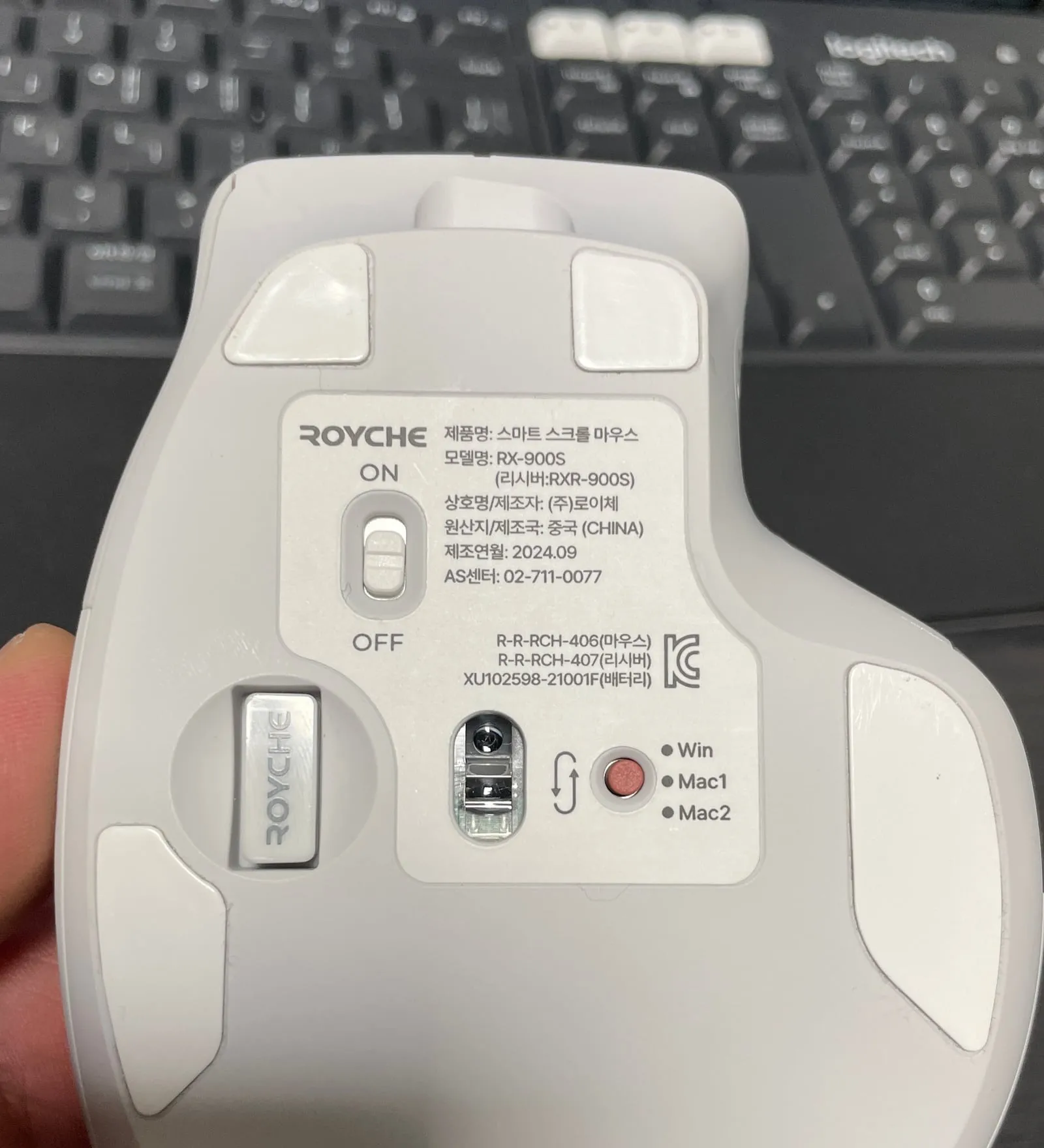
바닥에 정보가 가장 많습니다. 인쇄된 표기를 그대로 옮깁니다.
| 항목 | 표기 |
|---|---|
| 제품명 | 스마트 스크롤 마우스 |
| 모델명 | RX-900S (리시버: RXR-900S) |
| 상호명/제조자 | (주)로이체 |
| 원산지/제조국 | 중국 (CHINA) |
| 제조연월 | 2024.09 |
| AS센터 | 02-711-0077 |
그 아래 KC 마크와 함께 식별부호 세 줄이 있습니다.
- R-R-RCH-406 (마우스)
- R-R-RCH-407 (리시버)
- XU102598-21001F (배터리)
배터리에 별도 인증번호가 붙어 있다는 건 내장 충전지가 들어 있다는 뜻입니다. 실제로 구성품에 흰색 케이블이 함께 들어 있습니다. 건전지를 갈아 끼우는 방식이 아닙니다.
빨간 버튼이 하는 일
센서 오른쪽에 작고 빨간 버튼이 있고, 그 옆에 점 세 개와 함께 Win / Mac1 / Mac2 라고 적혀 있습니다. 버튼 왼쪽에는 뭔가가 돌아가는 ⤶ 순환 아이콘이 있습니다.
이게 흔치 않은 구성입니다. 보통 멀티페어링 마우스는 연결 채널만 바꾸는데, 이 마우스는 OS까지 따로 골라 둡니다.
왜 필요한가 하면, 윈도우와 맥은 마우스 버튼이 하는 일이 다릅니다.
- 윈도우의 뒤로 가기는 맥에서
Cmd + [ - 스크롤 방향 기본값도 반대
- 사이드 버튼 기본 동작도 다름
OS를 마우스 쪽에서 지정해 두면 드라이버를 깔지 않아도 버튼이 그 OS에 맞게 동작합니다. 맥북 하나 윈도우 데스크톱 하나를 같이 쓰는 사람에게는 이 버튼 하나가 꽤 큽니다.
Mac1과 Mac2가 따로 있다는 것도 눈여겨볼 만합니다. 맥 두 대를 각각 기억시킬 수
있다는 뜻으로 읽힙니다.
왼쪽에는 ON / OFF 슬라이드 스위치가 있습니다. 가방에 넣고 다닐 때 꺼 두면 배터리가
새지 않습니다. 마우스 발(피트)에도 ROYCHE 가 찍혀 있습니다.
구성품
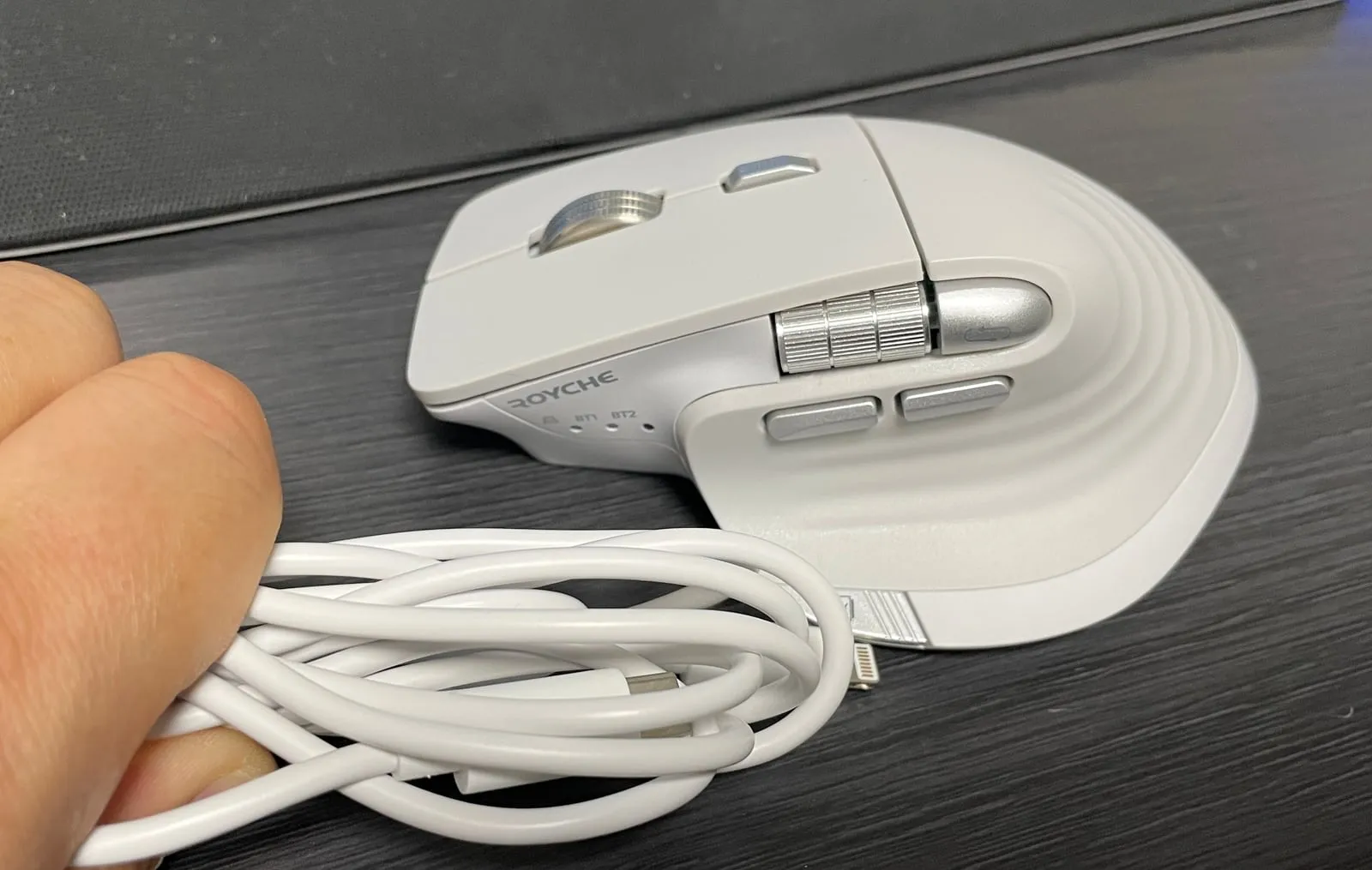
본체와 흰색 케이블입니다. 케이블 커넥터 규격은 사진만으로 확정하지 못했습니다.
2.4GHz 리시버(RXR-900S)는 별도 부품으로 존재하지만, 이번 사진에는 잡히지 않았습니다. 보통 이런 마우스는 바닥 안쪽이나 상자 안쪽에 동글을 끼워 두니 상자를 버리기 전에 꼭 찾아 보세요.
아쉬운 점
상자에 숫자가 없습니다. DPI, 무게, 배터리 용량, 완충 후 사용 시간, 센서 종류 — 마우스를 고를 때 비교하는 값이 하나도 인쇄되어 있지 않습니다. 살 때 판매 페이지를 꼼꼼히 봐야 합니다.
아이콘 버튼의 기능을 모릅니다. 엄지 받침 앞쪽 버튼에 작은 그림이 새겨져 있는데, 각인이 작고 설명서를 함께 찍지 못해 무슨 기능인지 확정하지 못했습니다.
오른손 전용입니다. 엄지 받침이 왼쪽으로만 튀어나온 비대칭 설계라 왼손으로는 쓸 수 없습니다.
흰색입니다. 손이 닿는 부분이 매트한 흰색이라 시간이 지나면 때가 보입니다.
살 때 볼 것
1. 썸휠이 필요한 일을 하는가. 엑셀·도면·영상 편집처럼 가로로 넓은 화면을 다룬다면 값어치가 있습니다. 문서와 웹만 본다면 굳이 없어도 됩니다.
2. 기기가 몇 대인가. 한 대만 쓴다면 3채널이 낭비입니다. 두 대 이상이면 이 기능이 본전을 뽑습니다.
3. 맥을 같이 쓰는가. Win/Mac 전환 버튼은 맥 사용자에게 실질적인 차이를 만듭니다.
4. 손 크기. 엄지 받침이 있는 마우스는 덩치가 큽니다. 손이 작으면 무겁게 느껴질 수 있는데, 이 제품의 무게는 확인하지 못했습니다.
아직 확인하지 못한 것
- 구입 가격과 판매처
- DPI 단계와 최대 DPI
- 무게, 크기
- 배터리 용량과 완충 후 사용 시간
- 케이블 커넥터 규격
- 엄지 받침 아이콘 버튼의 기능
- 리시버(RXR-900S) 실물
- 클릭 소음 — 무소음 스위치 여부
자주 묻는 질문
맥에서 되나요? 바닥에 Win / Mac1 / Mac2 전환 버튼이 있습니다. 맥을 염두에 둔 제품입니다.
기기 몇 대까지 연결되나요? 표시등 기준 세 채널입니다. 2.4GHz 리시버 하나, 블루투스 둘(BT1·BT2).
건전지인가요, 충전식인가요? 바닥에 배터리 KC 번호(XU102598-21001F) 가 따로 붙어 있고 케이블이 동봉됩니다. 충전식입니다.
DPI가 얼마인가요? 상자와 본체 어디에도 인쇄되어 있지 않습니다. DPI 버튼은 윗면에 있습니다. 확인되면 이 글에 채우겠습니다.
썸휠이 뭔가요? 엄지로 굴리는 가로 스크롤 휠입니다. 엑셀에서 오른쪽 열로 넘어갈 때 손목을 안 움직이고 화면을 옆으로 밀 수 있습니다.
왼손으로 쓸 수 있나요? 엄지 받침이 왼쪽에만 있는 오른손 전용 모양입니다.
정리
- 로이체(ROYCHE) RX-900S 스마트 스크롤 마우스, 제조원 (주)로이체, 제조연월 2024.09.
- 윗면에 금속 스크롤 휠 + DPI 버튼, 엄지 쪽에 금속 썸휠과 버튼 넷.
- 연결은 2.4GHz 리시버 + BT1 + BT2 세 채널, 뒤쪽 LED로 현재 채널이 보입니다.
- 바닥에 Win / Mac1 / Mac2 전환 버튼 — 이 가격대에서 흔치 않은 구성입니다.
- 충전식입니다. 배터리 KC 번호가 따로 있고 케이블이 동봉됩니다.
- 상자에 DPI·무게·배터리 용량이 전혀 적혀 있지 않습니다. 살 때 판매 페이지를 확인하세요.
- 오른손 전용, 흰색이라 손때가 탑니다.
- 같은 책상 위 장비 개봉기는 삼성 포터블 SSD T7 2TB 글에 있습니다.
- 태블릿과 함께 쓰는 구성은 갤럭시 탭 A7 (SM-T500) 글을 보세요.
제품별 정리
로이체로이체(ROYCHE) RX-900S 스마트 스크롤 마우스
금속 썸휠과 3채널 멀티페어링을 갖춘 흰색 무선 마우스. 아래 표기는 모두 상자와 바닥 라벨에 인쇄된 그대로입니다.
좋았던 점
- 금속 썸휠이 따로 있어 가로 스크롤을 엄지로 굴린다
- 2.4G·BT1·BT2 3채널이라 데스크톱·노트북·태블릿을 한 마우스로 쓴다
- 바닥에 Win/Mac1/Mac2 전환 버튼이 있어 맥에서도 그대로 쓴다
- 뒤쪽 LED 3개로 지금 어느 채널에 붙어 있는지 바로 보인다
- 충전식이라 건전지를 사 넣을 일이 없다
아쉬운 점
- 상자 어디에도 DPI 값·무게·배터리 용량이 인쇄되어 있지 않다
- 엄지 받침의 아이콘 버튼은 각인만 있고 기능 설명이 없다
- 흰색이라 손때가 타면 표가 난다
- 왼손잡이용 대칭 설계가 아니다 — 오른손 전용이다